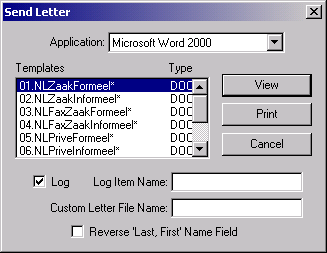
, of door te kiezen voor Tools | Send letter...
Op deze pagina wordt kort besproken hoe je in Commence
Letter templates (sjablonen) maakt,
voor het samenvoegen naar documenten in Word. Vanaf Commence 2000 en hoger wordt
deze procedure ook beschreven in het bestand usrguide.pdf, te vinden
in de Commence programma-directory.
Er wordt hier uitgegaan van MS Word als tekstverwerker, gebruikers van WordPerfect
of Ami Pro dienen in plaats van Word hun bewuste tekstverwerker te lezen.
Wat is een Letter Template?
Een Letter Template is een documentsjabloon in Word met daarin de gewenste
Commence veldcodes. Bij het aanroepen van de sjabloon worden deze veldcodes
ingevuld met de waarden uit de Commence database. Bijvoorbeeld adresgegevens.
Dit documentsjabloon is gekoppeld aan een lijst in Commence die dit sjabloon
kort beschrijft. Dit is de lijst zoals je die in Commence zou kunnen zien als
je klikt op het Send Letter icoon
, of door te kiezen voor Tools | Send letter...
Wanneer je uit deze lijst een Template kiest, en op View of Print klikt, opent of print Commence een nieuw Word document gebaseerd op die template.
Vrijwel altijd wordt Commence geleverd met een aantal basis-templates. Maar uiteraard wil je daarin kunnen veranderen, of er templates aan toevoegen.
Stap 1: voor wie moet de template beschikbaar zijn?
De eerste stap is te bepalen voor wie de template beschikbaar moet zijn. Alleen voor jezelf, of voor iedereen in de werkgroep? Als een template voor iedereen zichtbaar moet zijn, dan moet je ze aanmaken/wijzigen met zgn. Author rechten. Lees dan eerst de volgende 2 pagina's: Wat is een userlevel? en Hoe verander ik een Userlevel?
In dit voorbeeld wordt ervan uitgegaan dat de gebruiker Author rechten heeft.
Stap 2: template toevoegen/wijzigen
Kies Customize | Database | Letter Templates. Selecteer de categorie van waaruit je documenten wilt aanmaken. Meestal zal dit Medewerker zijn. Zie het volgende scherm:
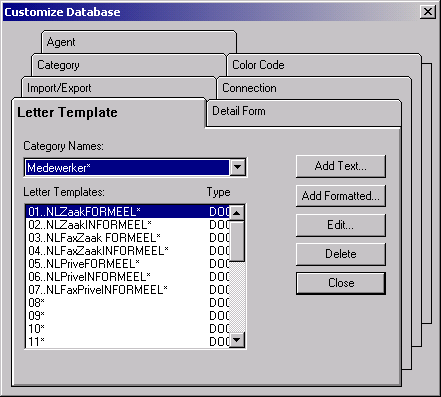
Om en template te wijzigen, klik Edit... | View. De te wijzigen
template opent in Word en kan bewerkt worden.
Om en template toe te voegen, kies Add Formatted... Het volgende
scherm verschijnt
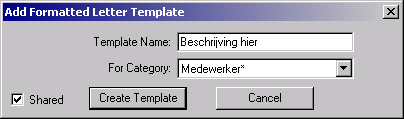
Kies een beschrijving voor de template. Dit is de beschrijving zoals je die
te zien krijgt in het scherm Send Letter. De checkbox
Shared is alleen beschikbaar als je Author rechten hebt. Je
bepaalt ermee of een letter template lokaal of shared
is. Als je geen author bent, wordt de nieuwe template lokaal. Kies Create
Template. In Word wordt nu een nieuw, leeg document gecreeerd, met
de bestandsnaam PIMxxxxx.DOC, waarbij xxxxx een volgnummer
is. Bijvoorbeeld PIM00016.DOC. In RM of hoger wordt je vervolgens
gevraagd wat het type van de template is. Kies hier het gewenste type. Afhankelijk
van dit type wijzigt de manier van aanmaken.
Stap 3: het aanpassen van de nieuwe template
Je hebt nu een nieuw document, dus een nieuwe, lege template, in Word. Je kunt ervoor kiezen om deze 'from scratch' op te bouwen. In de praktijk zal het echter vaker voorkomen, dat een reeds bestaande template wordt gebruikt om de nieuwe template op te baseren. In andere woorden, je hebt al een (aantal) template(s), en je wilt een nieuwe maken die erop lijkt, maar met wat aanpassingen. Die situatie wordt hier besproken.
De nieuwe template die je zojuist hebt aangemaakt heeft een bepaalde naam,
PIMxxxxx.DOC. In dit voorbeeld PIM00016.DOC. Onthoud deze
naam. Sluit nu de template (het document) in Word. Kies in Commence weer Customize
| Database | Letter Templates, als dit scherm niet nog openstond. Selecteer
vervolgens de template waarop je de nieuwe wilt baseren. Kies Edit...
| View. De bestaande template wordt geopend in Word, laten we zeggen
dat deze PIM00005.DOC heet. Nu de grote truc: Kies Save
As... (Opslaan als...) in Word, en sla het document
op onder de naam van de nieuwe template, daarmee de bestaande, nog lege, template
overschrijvend. In ons voorbeeld overschrijf je dus een nieuwe, lege template,
namelijk PIM00016.DOC, met een reeds bestaande, PIM00005.DOC.
Deze PIM00016.DOC kun je vervolgens aan je wensen aanpassen, en
voila, een nieuwe template.
Opmerkingen: